Orange Pi 5
Todo el procedimiento para crear un servidor con Orange Pi 5
- Introducción
- Requisitos y Consideracinoes
- Escogiendo Sistema Operativo
- Instalación Del Sistema Operativo
- Configuracion de Ubuntu (Joshua Reik)
- Configuracion de Armbian
- Configuracion de DietPi
- Desinstalar boot loader de la SPI Flash
- Apagar los leds
- Mali drivers
Introducción
¿Qué veremos?
En esta sección de documentación veremos los pasos para instalar un sistema operativo y dejar operativa una Orange Pi 5 en cualquiera de sus versiones, en esta especifica documentación recomendamos la instalación de Ubuntu Server de Joshua Reik pero te invito a probar(la) con otras distribuciones.
Si alguna parte de documentación te parece confusa, nos vale bien pinche mucha riata. Saludos y...
¡Comencemos!

Requisitos y Consideracinoes
Requisitos

Requisitos mínimos
- Una Orange Pi 5 o superior
- Una microSD clase 10 o superior
Requisitos Extras Recomendados
- Un SSD NVMe 3.0
- Un adaptador NVMe a USB
- HDD externo con alimentación eléctrica propia
- Ventilador externo
- Cable de ethernet
Consideraciones

-
La Orange Pi no tiene suficiente potencia para mantener dispositivos externos, por lo que se pueden desconectar aleatoriamente según generes uso
-
Las Orange Pi 5 Plus, HBO, entre otras que cuentan con un puerto NVMe PCI express 3.0 a 4 líneas, son propensas a calentarse en extremo cuando hay altas tasas de transferencia, por lo que es recomendable utilizar ventilación externa
-
Las fuentes de alimentación de 5 Volts (V) a 4 Amperios (A) pueden causar fallos por falta de potencia, por lo que es recomendado usar una fuente de 5V a 5A
Escogiendo Sistema Operativo
Seleccionando el Sistema Operativo (OS)
Hay muchos sistemas operativos que se pueden instalar, y la compatibilidad puede variar según la versión de la placa. Los sistemas operativos oficiales que cuentan con soporte del fabricante los puedes encontrar en: www.orangepi.org. Sin embargo, estos sistemas operativos tienden a fallar con las actualizaciones, así que te recomiendo SO de terceros. Algunos a considerar son los siguientes:
Ubuntu (Joshua Riek)

Esta versión de Ubuntu OS, es robusta y contiene drivers mali, un servidor SSH pre instalado, y la robustez de Ubuntu Server. Altamente recomendado para propósito general, y sobre todo para servidores multimedia
Repositorio oficial: github.com/Joshua-Riek
Página para seleccionar versión del SO: Ubuntu Rockchip Homepage Download
Armbian (Debian)

Una distro de Debian para ARM la cual contiene un servicio SSH pre instalado, eficiente y robusto mas tendrás que instalar los drivers de la gpu por tu cuenta. El OS es ligero y conocido por un alto performance en servidores
Pagina oficial: www.armbian.com
DietPI (Debian)

Una versión mínima de Debian lleva al límite la eficiencia del uso de los recursos, algo parecido a una versión alphine. Lo recomiendo en caso de que quieras una instalación desde una microSD ya que viene por defecto con Log2Ram instalado para minimizar el desgaste de la microSD
Página oficial: dietpi.com
Instalación Del Sistema Operativo

Necesitaras instalar BalenaEtcher, este programa esta disponible en Windows, Linux y Mac. A continuación lo abrirás y veras una ventana como la de a continuación y deberás seleccionar la iso del Sistema Operativo
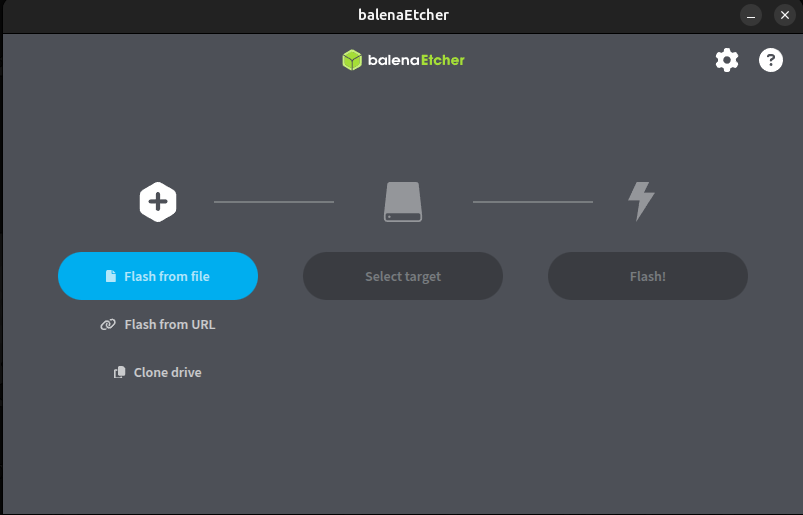
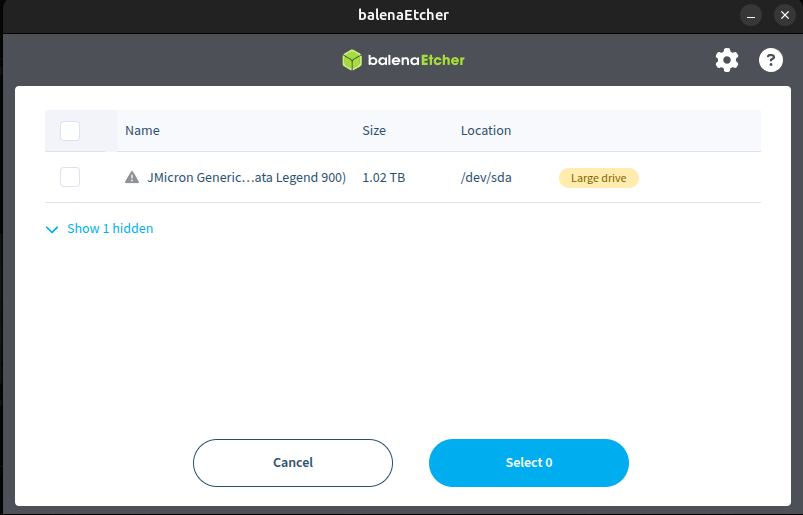
Posteriormente tendrás que seleccionar el disco, tu disco puede estar oculto y deberás darle en show (n) hidden.
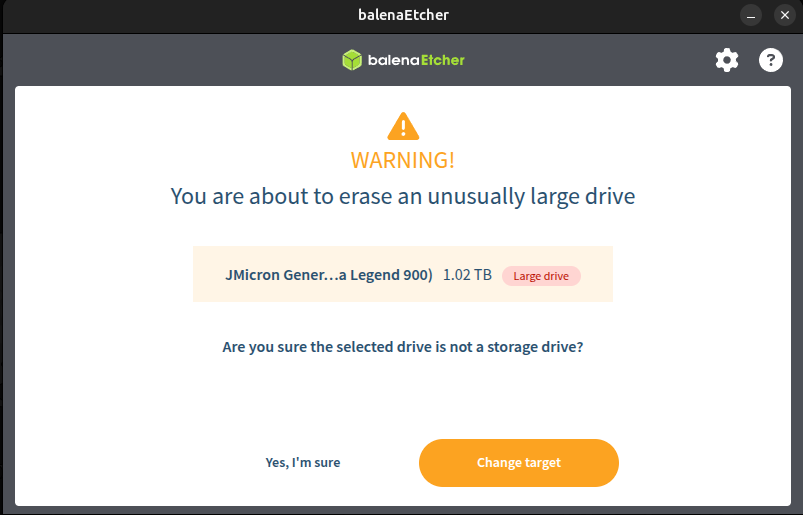
En caso de que tu unidad de almacenamiento tenga mucho espacio de almacenamiento veras una advertencia como a continuación.
Tienes que quemar el SO en la microSD y para ahorrar tiempo puedes hacerlo en la NVME también. En caso de que no puedas quemar el SO en este momento puedes hacer una copia del sistema operativo de la microSD al NVME posteriormente.
Posteriormente deberás darle en flash y comenzara el proceso, en caso de que tu unidad de almacenamiento sea grande te volverá a mostrar un mensaje de alerta para asegurarse de que quieres hacerlo y le darás en yes, I'm sure
Es posible que te pida la contraseña en caso de estar en Ubuntu.
Después de quemar la imágenes hará una comprobación la cual se puede hacer skip dando en el botón azul
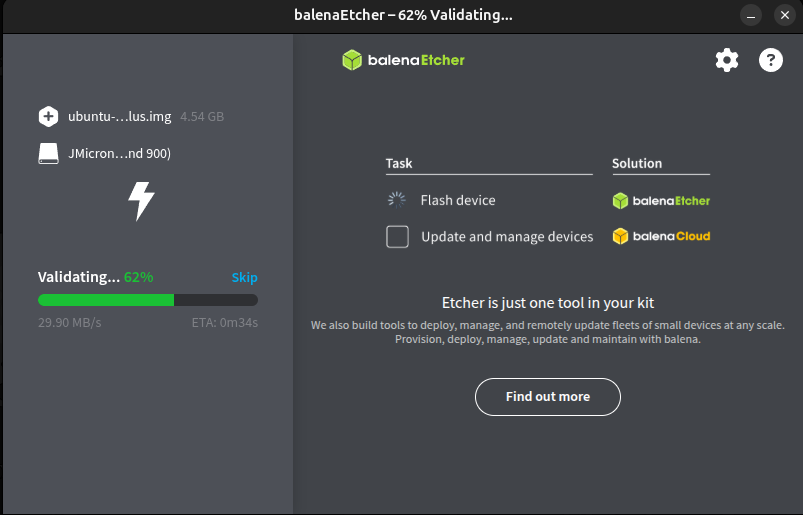
Cuando finalice el proceso tendrás que conectar la microSD y/o la NVME a la Orange Pi
Configuracion de Ubuntu (Joshua Reik)
Arrancando por primera vez
 Conecta la Orange con su fuente de alimentación y preferentemente a tu modem mediante un cable de ethernet. Esta empezara a arrancar el sistema operativo, veras que las luces azul y verde comenzaran a parpadear, en caso de un error solo veras el foco rojo encendido y tendrás que verificar que este bien conectadas las unidades de almacenamiento o que la imagen si se haya quemado de manera correcta en la microSD.
Usuario: ubuntu
Contraseña: ubuntu
Cuando termine de arrancar podrás conectarte a ella de dos formas
- Conectándote directamente conectándole un teclado y un maus para posteriormente conectarte a una red mediante wifi (no recomendado)
- Conectarte a la Orange mediante SSH, tendrás que averiguar la IP de la Orange mediante la lista de dispositivos de tu modem. para conectarte de esta forma necesitaras el siguiente comando
ssh ubuntu@ip-de-tu-servidor
La primera vez que ingreses te pedirá que cambies la contraseña, para esto te pedirá la contraseña actual y posteriormente te podría que ingreses una nueva contraseña y que la repitas para estar seguros de que está bien.
Arrancar desde la NVME
Para arrancar desde la nvme puede depender de tu versión de Orange y puedes ver su documentación oficial a continuación Install Ubuntu onto an nvme from linux pero para fines prácticos te lo resumo.
Instalar SO en la NVME
Ingresa el siguiente comando para clonar el sistema operativo de la microSD a la NVME
sudo ubuntu-rockchip-install /dev/nvme0n1Generar el Bootloader
Si tu Orange pi tiene SPI Flash (como la Orange pi 5 Max, Plus) necesitaras el siguiente comando para instalar el bootloader en la SPI flash. Posterior a esto apagaras la Orange Pi, retiraras la microSD y reiniciaras.
sudo u-boot-install-mtdEn caso de que no tengas SPI Flash podrás usar la microSD como bootloader eliminando la partición del sistema y dejando solo la partición de arranque (CIDATA) en la microSD y sin modificar la tabla de particiones de la NVME. este proceso tiene que ser hecho en sistemas Linux o donde se pueda leer una tabla de particiones EXT4. Eliminaras la partición y volverás a conectar la microSD y arrancaras de nuevo.
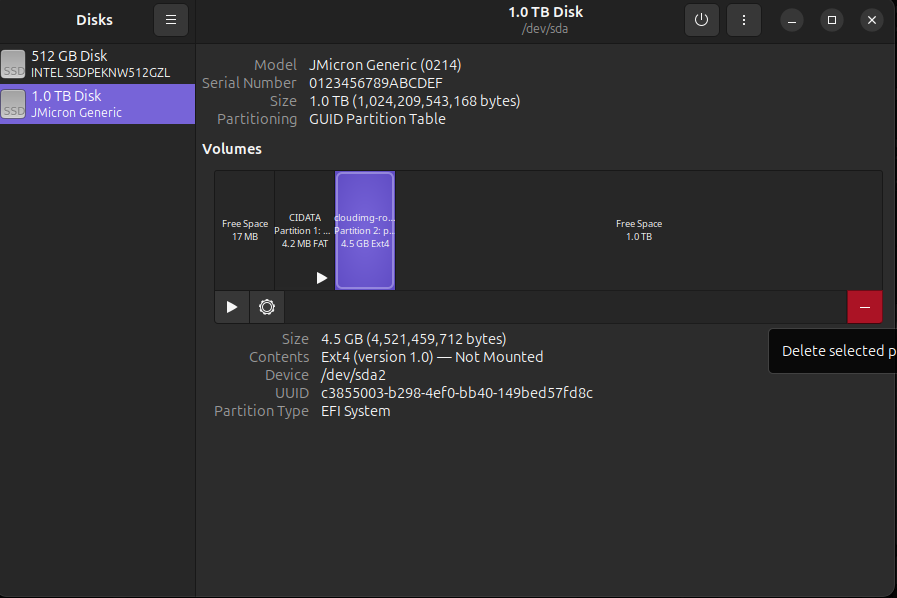
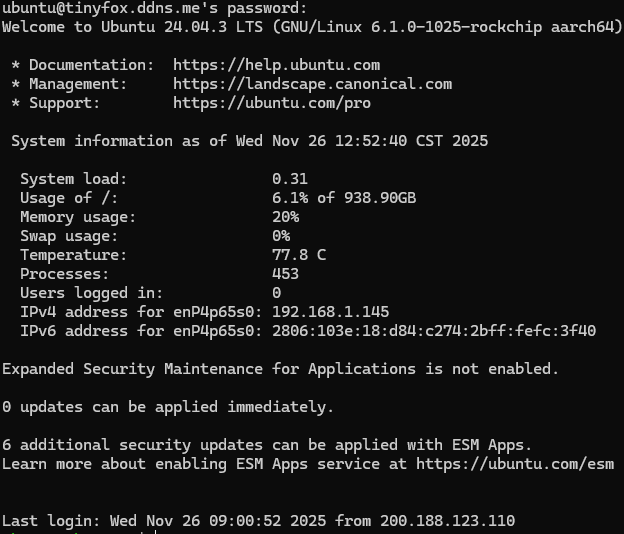
Posteriormente al reiniciar la Orange e ingresar deberás ver algo como lo siguiente donde indica que la carpeta root / tiene la capacidad de almacenamiento de la NVME
FIN

Configuracion de Armbian
Soporte
El soporte dependerá mucho de la placa y en su mayoría no es del agrado de los desarrolladores actualizar los drivers de las Orange porque hay pocos incentivos para ello ya que esta principalmente usadas por la comunidad y no por empresas.
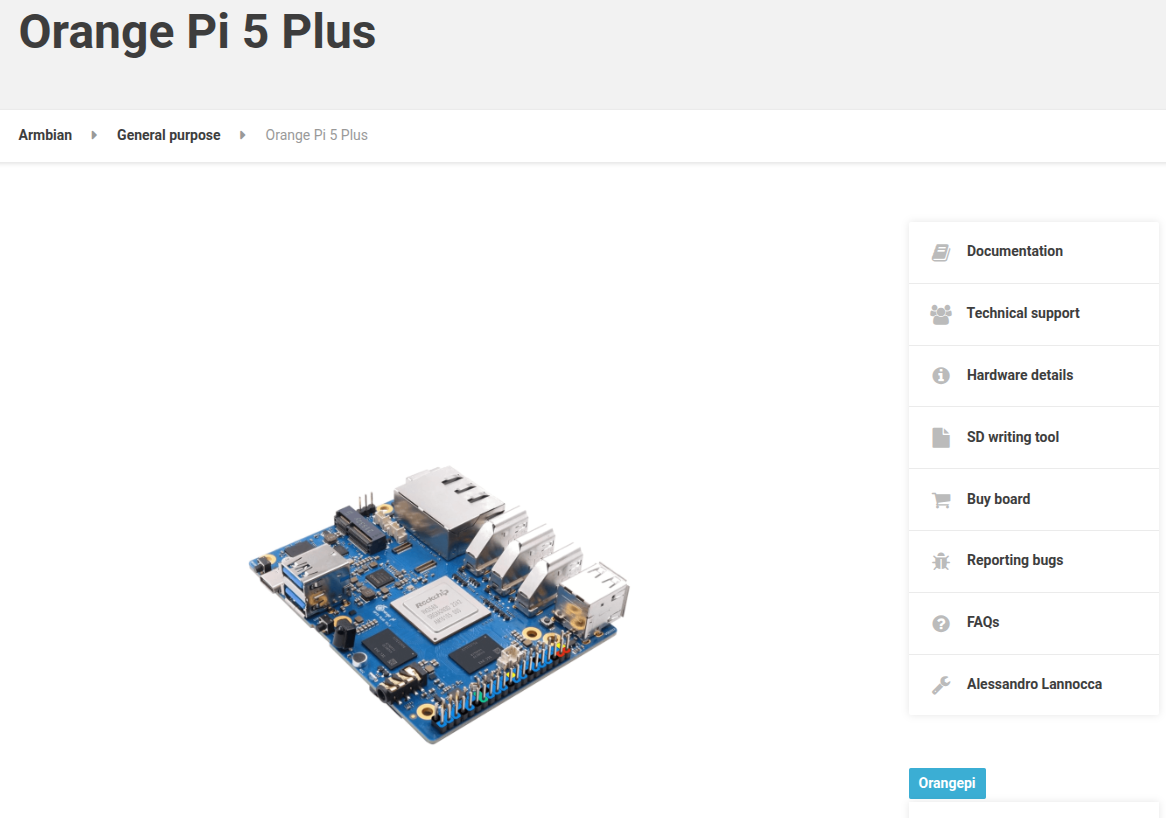
Cuando ingreses veras una imagen de la placa y podrás encontrarte con diversas notificaciones sobre el soporte actual de esta placa. si te recomiendan quedarte en una versión estable nosotros recomendamos encarecidamente no moverle, Algunos drivers funcionan mejor sobre versiones específicas de kernel como la 5.4 o 6,1, el servidor funcionara perfectamente sin las ultimas actualizaciones, posteriormente mostrare como bloquear las actualizaciones del kernel.
Primer Arranque
Cuando ejecutes el sistema operativo por primera vez te podrás conectar por ssh mediante la ip y las siguientes credenciales
user: root
password: 1234
o puedes conectar un teclado y un monitor y no te pedirá las credenciales.
Te procederá a pedir que cambies la contraseña de root y a continuación te solicitara crear otro usuario y contraseña sin los permisos de root.
Posibles errores
En caso de que no arranque la Orange tendrás que conectar la Orange a un monitor y verificar la razón.
En caso de que veas un mensaje relacionado a que no se encontró la mmc puedes eliminar la partición de arranque de la microSD e instalar el sistema operativo en la nvme para que utilices la microSD solo como bootloader
De microSD a NVME
Una vez que arranques puedes instalar el sistema operativo en la nvme o el bootloader en cualquier de los puntos de montaje con el siguiente comando:
sudo armbian-install
pero en caso de que solo poseas una microSD y un nvme puedes procedes a eliminar la partición primaria de la microSD e instalar el sistema operativo en la nvme para arrancar
Configuraciones Armbian
Para hacer algunas configuraciones del sistema e instalar software de terceros puedes usar el siguiente comando
armbian-configEvitar actualizaciones de kernel
Al continuar veras una ventana como la siguiente
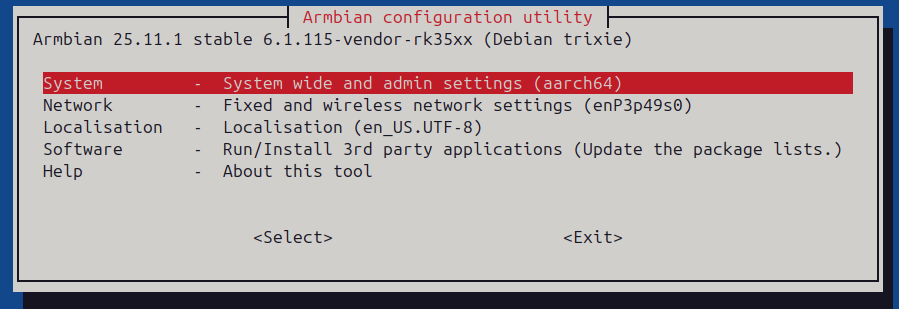
seleccionamos updates y kernel
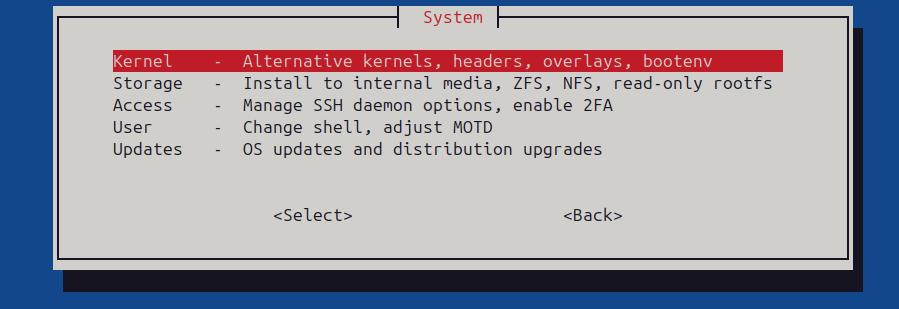
para posteriormente deshabilitar las actualizaciones de kernel.
Configuracion de DietPi
Desinstalar boot loader de la SPI Flash
Para evitar problemas futuros, cuando vayas a cambiar de distribución de sistema operativo recuerda limpiar la SPI flash para evitar problemas de arranque futuros ya que incluso teniendo la misma base de sistema es posible que existan inconsistencias entre los bootloeader de distintos distribuidores de OS
Debian based OS:
sudo apt update
sudo apt install mtd-utils
sudo flash_eraseall /dev/mtd0
Arch based OS:
sudo pacman -Syy
sudo pacman -S mtd-utils
sudo flash_erase /dev/mtd0
Apagar los leds

Para apagar los leds puedes usar los siguientes comandos
echo none | sudo tee /sys/class/leds/blue_led/trigger
echo none | sudo tee /sys/class/leds/green_led/trigger
el anterior comando solo apagara los leds pero se volverán a encender cuando reinicies puedes agregar las líneas anteriores al archivo rc.local o en un cron
para editar el rc.local puedes usar el siguiente comando
nano /etc/rc.localy agregar el siguiente contenido
#!/bin/bash
echo none > /sys/class/leds/green_led/trigger
echo none > /sys/class/leds/blue_led/trigger
echo 0 > /sys/class/leds/green_led/brightness
echo 0 > /sys/class/leds/blue_led/brightness
exit 0
Mali drivers
Puedes encontrar los drivers mali a continuación libmali-rockchip necesitas y te recomendamos versiones de kernel probadas como 5.10 and 6.1 para tener la seguridad del servicio
opción recomendada libmali-valhall-g610-g13p0-x11-wayland-gbm_1.9-1_arm64.deb
descárgalo, posiciónate sobre la misma carpeta que el archivo y para instalarlo bastaría ejecutar
sudo apt install ./libmali-valhall-g610-g13p0-x11-wayland-gbm_1.9-1_arm64.deb