
Manejo de Discos en Ubuntu Server
Preparación
Antes de comenzar, asegúrese de que el disco esté disponible en el sistema. A veces, la presencia de un dispositivo en el BIOS no garantiza que el sistema operativo lo reconozca. Verifique las unidades disponibles con el comando:
sudo fdisk -l
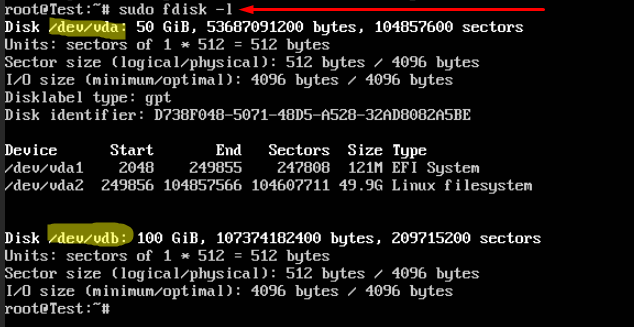
En nuestro caso hay2 discos en el sistema: vda y vdb, uno de 50GiB y otro de 100GiB vda es el disco del sistema y no debemos modificarlo. Trabajaremos con el disco vdb.
Advertencia: Es crucial identificar correctamente el disco con el que se va a trabajar. Modificar el disco del sistema por error puede dañar el sistema operativo. Asegúrese de que el disco que va a utilizar no tenga particiones o datos importantes.
Particionamiento del Disco
Para particionar el disco, utilizaremos la utilidad fdisk. Ejecute el siguiente comando, reemplazando vdb por el identificador de su disco:
sudo fdisk /dev/vdb
Al ejecutar el comando, se ingresará al menú interactivo de fdisk. Presione m y luego Enter para ver la lista de comandos disponibles.
Referencia de Comandos de fdisk
-
DOS (MBR)
-
a: alternar una bandera de arranque -
b: editar etiqueta de disco BSD anidada -
c: cambiar el indicador de compatibilidad con DOS
-
-
General
-
d: eliminar una partición -
F: listar espacio libre no particionado -
l: listar los tipos de partición conocidos -
n: añadir una nueva partición -
p: mostrar la tabla de particiones -
t: cambiar el tipo de partición -
v: verificar la tabla de particiones -
i: imprimir información sobre la partición
-
-
Misceláneos
-
m: mostrar este menú -
u: cambiar las unidades de visualización/entrada -
x: funciones adicionales (solo para expertos)
-
-
Script
-
I: cargar el diseño del disco desde un archivo de script sfdisk -
O: volcar el diseño del disco a un archivo de script sfdisk
-
-
Guardar y Salir
-
w: guardar la tabla en el disco y salir -
q: salir sin guardar los cambios
-
-
Crear una nueva etiqueta
-
g: crear una nueva tabla de particiones GPT vacía -
G: crear una nueva tabla de particiones SGI vacía (IRIX) -
o: crear una nueva tabla de particiones de DOS vacía -
s: crear una nueva tabla de particiones de Sun vacía
-
Eliminar una Partición
Precione d y seleccione el número de partición a eliminar.
En caso de que no se le muestren las particiones puede buscar la tabla de particiones con p como se le indica en el menu.
Crear una Partición
En este ejemplo, crearemos una partición primaria que ocupe todo el disco.
-
Presione
npara crear una nueva partición. -
Seleccione
ppara partición primaria. -
Elija el número de partición:
1. -
Presione
Enterpara aceptar el primer sector por defecto. -
Presione
Enterpara aceptar el último sector por defecto (usará todo el disco).
Si desea crear varias particiones, en el paso 5 en vez de solo precionar Enter ingrese primero el espacio que abarcara, por ejemplo para una partición de 2 gigabytes, especifique 2G, Las denominaciones de capacidad permitidas son de Kilo, Mega, Giga, Tera y Peta,
-
Presione
wpara guardar los cambios y salir.
Formateo del Disco
Después del particionamiento, se crea el dispositivo /dev/vdb1 (o el correspondiente a su disco y número de partición). Ahora formatee la partición con el sistema de archivos ext4 con el comando:
sudo mkfs.ext4 /dev/vdb1-
mkfs.bfs -
mkfs.btrfs -
mkfs.cramfs -
mkfs.ext2 -
mkfs.ext3 -
mkfs.ext4 -
mkfs.ext4dev -
mkfs.fat -
mkfs.minix -
mkfs.msdos -
mkfs.ntfs -
mkfs.vfat -
mkfs.xfs