Manejo de Discos en Ubuntu Server
El disco duro instalado en el sistema puede no ser suficiente y, a veces, surge la pregunta de agregar medios adicionales. Veamos cómo montar un disco en un servidor privado virtual (VPS), servidor virtual dedicado (VDS), y servidor independiente.
PREPARACIÓNPreparación
Antes de comenzar a trabajar,comenzar, asegúrese de que el disco existaesté disponible en el sistema. A veces, la presencia de un dispositivo en el BIOS puede no sergarantiza suficiente.que Compruebeel sistema operativo lo reconozca. Verifique las unidades disponibles con el comando:
sudo fdisk -l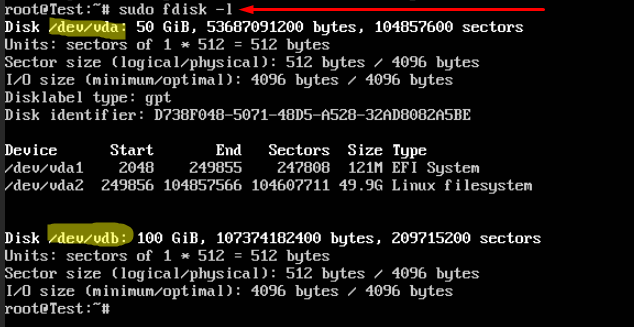
En nuestro caso,caso hay 2hay2 discos en el sistema: vda y vdb,vdb, ambosuno de 1050GiB GBy cadaotro uno,de 100GiB vda es el primer disco del sistema.sistema y no debemos modificarlo. Trabajaremos con el segundo disco (vda)vdb.
Advertencia: Es importantecrucial recordaridentificar correctamente el disco con el que Linuxse losva sistemasa puedentrabajar. dañarseModificar alel especificar incorrectamente una unidad, como unadisco del sistema.sistema Verifiquepor cuidadosamenteerror ypuede vuelvadañar ael verificarsistema laoperativo. selección de medios. El hechoAsegúrese de que el nuevo disco (listoque parava usar)a utilizar no tenga un sistema de archivosparticiones o particionesdatos ayuda.importantes.
MarcaParticionamiento dedel discoDisco
Para marcarparticionar el disco, ejecuteutilizaremos la utilidad fdisk. conEjecute lael rutasiguiente alcomando, reemplazando vdb por el identificador de su disco:
sudo fdisk /dev/vdb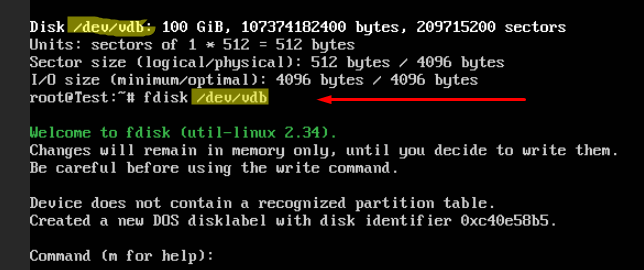
Al presionarejecutar “m”el comando, se ingresará al menú interactivo de fdisk. Presione m y confirmarluego Enter para ver la entrada con Enter, el programa proporcionará una páginalista de comandos disponibles:disponibles.
Referencia de Comandos de fdisk
Referencia:
DOS (MBR)
una: alternar una bandera de arranque
b: editar etiqueta de disco BSD anidada
c: cambiar el indicador de compatibilidad con DOS
General
d: eliminar una secciónpartición
F: listalistar espacio libre no particionado
l: listalistar delos tipos de partición conocidos
n: añadir una nueva secciónpartición
p: muestramostrar la tabla de particiones
t: cambiar el tipo de partición
v: comprobarverificar la tabla de particiones
imprimoi: imprimir información sobre la partición
Misceláneos
m: mostrar este menú
u: cambiar las unidades de visualización/entrada
x: funciones adicionales (solo para expertos)
Script
CargoI: cargar el diseño del disco desde elun archivo de script sfdisk
O: vuelcavolcar el diseño del disco ala un archivo de script sfdisk
Guardar y Salir
w: guardar la tabla en el disco y salir
q: salir sin guardar los cambios
CreaCrear una nueva etiqueta
g: crear una nueva tabla de particiones GPT vacía
G: crear una nueva tabla de particiones SGI vacía (IRIX)
o: crear una nueva tabla de particiones de DOS vacía
s: crear una nueva tabla de particiones de Sun vacía
Eliminar una Partición
ComoPrecione d y seleccione el número de partición a eliminar.
En caso de que no se le muestren las particiones puede buscar la tabla de particiones con p como se le indica en el menu.
Crear una Partición
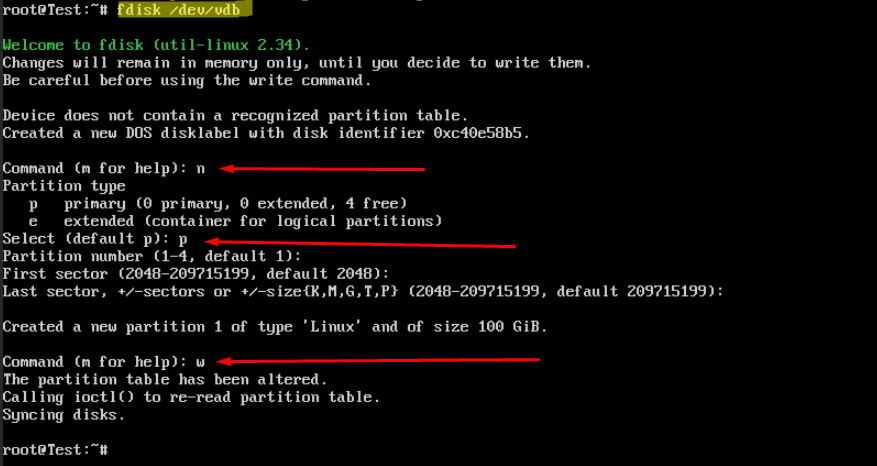
En este ejemplo, crearemos una partición simpleprimaria (noque booteable), utilizaremosocupe todo el espaciodisco.
Presione lan teclapara “n”crear yuna Enter.Elnueva sistemapartición.
Seleccione elp tipo depara partición - seleccione p - primaria.
ElElija el número de particiónpartición: — 1.
RespondemosPresione aEnter lapara pregunta sobreaceptar el primer ysector por defecto.
Presione Enter para aceptar el último sector presionandopor ladefecto tecla(usará Enter.todo el disco).
¡Importante! Si desea crear varias unidades lógicas,particiones, en respuestael alpaso último5 sectoren debevez especificarde solo precionar Enter ingrese primero el tamañoespacio enque kilo,abarcara, mega,por giga,ejemplo terapara y petabytes. En consecuencia, si launa partición necesita un tamaño de 2 gigabytes, especifique 2G.2G, Las denominaciones de capacidad permitidas son de Kilo, Mega, Giga, Tera y Peta,
GuardePresione w para guardar los cambios presionando “w” y confirme la selección con la tecla Enter.salir.
FormatearFormateo undel discoDisco
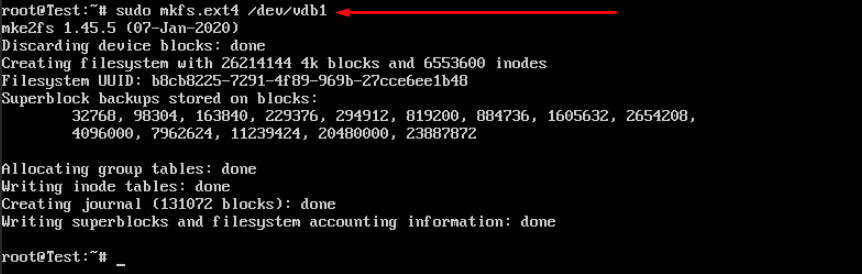
Después dedel la operación descrita anteriormente,particionamiento, se crearácrea el dispositivo /dev/vdb1 en(o el sistema;correspondiente ena esencia,su estadisco esy unanúmero de partición). Ahora formatee la partición encon el disco. Ahora formateando.
Moderno Linux ofrece la posibilidad de elegir entre varias opciones de sistema de archivos. El sistema de archivos se crea ejecutando el comando mkfs con las claves especificadas o ejecutando uno de los programas:
mkfs.bfs
mkfs.btrfs
mkfs.cramfs
mkfs.ext2
mkfs.ext3
mkfs.ext4
mkfs.ext4dev
mkfs.fat
mkfs.minix
mkfs.msdos
mkfs.ntfs
mkfs.vfat
mkfs.xfssudo mkfs.ext4 /dev/vdb1