
Manejo de Unidades de Almacenamiento
El formato de una unidad de almacenamiento es aquel que le indica a la unidad de almacenamiento el protocolo a seguir para almacenar cosas, tales como dejar celdas en blanco entre un archivos y otro, o distribuir un contenido sin importarle la continuidad en las celdas de la unidad de almacenamiento. un disco puede tener "particiones" que no es mas que una divicion en el disco, estas diviciones se usan comunmente por el sistema para tener distintos formatos dentro de una misma unidad de almacenamiento aunque podrias tener muchas particiones con el mismo formato a eleccion del usuario.
Cuando compras una unidad de almacenamiento o intentas usar una unidad de almacenamiento que usabas en windows este no podra ser reconocida por ubuntu server, ya sea porque no tiene un formato o porque tiene un formato no es compatible con sistemas linux. En caso de que pases una unidad de almacenamiento de windows a linux con formato fat32 reconocera la unidad de almacenamiento pero yo recomiendo una formato ext4 en caso de que quieras usarlo internamente en el sistema para almacenar cosas.
Preparación
Antes de comenzar, asegúrese de que el disco esté disponible en el sistema. A veces, la presencia de un dispositivo en el BIOS no garantiza que el sistema operativo lo reconozca. Verifique las unidades disponibles con el comando:
sudo fdisk -l
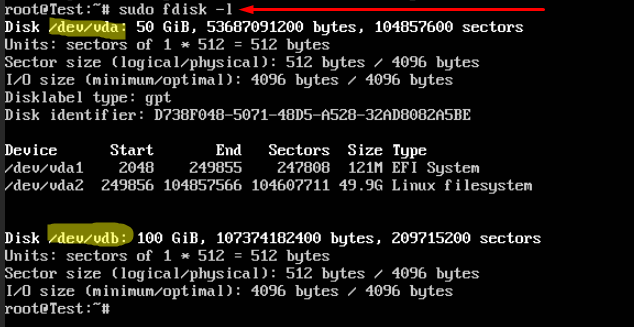
En nuestro caso hay 2 discos en el sistema: vda y vdb, uno de 50GiB y otro de 100GiB vda es el disco del sistema y no debemos modificarlo. Trabajaremos con el disco vdb.
Advertencia: Es crucial identificar correctamente el disco con el que se va a trabajar. Modificar el disco del sistema por error puede dañar el sistema operativo. Asegúrese de que el disco que va a utilizar no tenga particiones o datos importantes.
Particionamiento del Disco
Para particionar el disco, utilizaremos la utilidad fdisk. Ejecute el siguiente comando, reemplazando vdb por el identificador de su disco:
sudo fdisk /dev/vdb
Al ejecutar el comando, se ingresará al menú interactivo de fdisk. Presione m y luego Enter para ver la lista de comandos disponibles.
Referencia de Comandos de fdisk
-
DOS (MBR)
-
a: alternar una bandera de arranque -
b: editar etiqueta de disco BSD anidada -
c: cambiar el indicador de compatibilidad con DOS
-
-
General
-
d: eliminar una partición -
F: listar espacio libre no particionado -
l: listar los tipos de partición conocidos -
n: añadir una nueva partición -
p: mostrar la tabla de particiones -
t: cambiar el tipo de partición -
v: verificar la tabla de particiones -
i: imprimir información sobre la partición
-
-
Misceláneos
-
m: mostrar este menú -
u: cambiar las unidades de visualización/entrada -
x: funciones adicionales (solo para expertos)
-
-
Script
-
I: cargar el diseño del disco desde un archivo de script sfdisk -
O: volcar el diseño del disco a un archivo de script sfdisk
-
-
Guardar y Salir
-
w: guardar la tabla en el disco y salir -
q: salir sin guardar los cambios
-
-
Crear una nueva etiqueta
-
g: crear una nueva tabla de particiones GPT vacía -
G: crear una nueva tabla de particiones SGI vacía (IRIX) -
o: crear una nueva tabla de particiones de DOS vacía -
s: crear una nueva tabla de particiones de Sun vacía
-
Eliminar una Partición
Precione d y seleccione el número de partición a eliminar.
En caso de que no se le muestren las particiones puede buscar la tabla de particiones con p como se le indica en el menu.
Crear una Partición
En este ejemplo, crearemos una partición primaria que ocupe todo el disco.
-
Presione
npara crear una nueva partición. -
Seleccione
ppara partición primaria. -
Elija el número de partición:
1. -
Presione
Enterpara aceptar el primer sector por defecto. -
Presione
Enterpara aceptar el último sector por defecto (usará todo el disco).
Si desea crear varias particiones, en el paso 5 en vez de solo precionar Enter ingrese primero el espacio que abarcara, por ejemplo para una partición de 2 gigabytes, especifique 2G, Las denominaciones de capacidad permitidas son de Kilo, Mega, Giga, Tera y Peta,
-
Presione
wpara guardar los cambios y salir.
Formateo del Disco
Después del particionamiento, se crea el dispositivo /dev/vdb1 (o el correspondiente a su disco y número de partición). Ahora formatee la partición con el sistema de archivos ext4 con el comando:
sudo mkfs.ext4 /dev/vdb1-
mkfs.bfs -
mkfs.btrfs -
mkfs.cramfs -
mkfs.ext2 -
mkfs.ext3 -
mkfs.ext4 -
mkfs.ext4dev -
mkfs.fat -
mkfs.minix -
mkfs.msdos -
mkfs.ntfs -
mkfs.vfat -
mkfs.xfs