
Montar Unidades de Almacenamiento
Introducción

Cuando tu conectas una USB en sistemas operativos con interfaz de usuario normalmente este se reconoce de inmediato y te permite navegar. Cuando conectas unidades externas en Ubuntu Server estas no se montan automáticamente, tú tienes que crear esta conexión. para esto se verá como hacerlo a continuación.
Creación de punto de montaje

1.- Crear carpeta de montaje
El primer paso es crear una carpeta donde se montarán o donde pondrás el contenido de la unidad de almacenamiento externa, en sistemas Linux, normalmente estas unidades externas se almacenan en /mnt
Crearemos la carpeta para el punto de montaje con el siguiente comando
sudo mkdir /mnt/punto-de-montaje2.- Listar los dispositivos
Una vez ubicado veremos cual es la unidad que montaremos con el siguiente comando
sudo lsblk -fObtendremos una salida como la siguiente
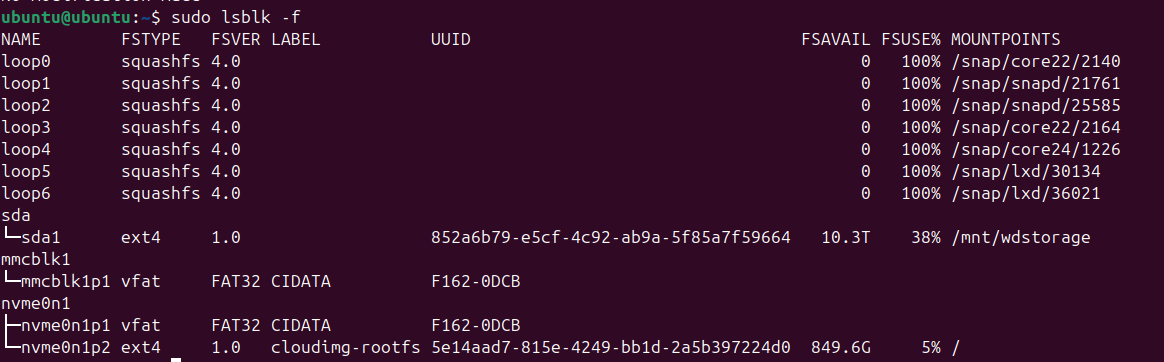
Como puedes apreciar en la imagen, se listan las unidades (como sda, mmcblk1p1 y nvme01) y sus particiones.
Guardaremos el nombre de la partición que nos interese y su UUID para usarlo posteriormente.
3.- Montar el sistema de archivos
Para los siguientes comandos es necesario tomar en consideración que debes usar el punto de montaje de tu dispositivo como indique anteriormente, para fines prácticos usare sda1 como la partición con la que trabajaremos, pero cámbiala para todos los siguientes comandos según sea necesario.
Para montar la unidad usaremos el siguiente comando
sudo mount /dev/sda1 /mnt/punto-de-montajepara verificar que el montaje se haya realizado correctamente puedes utilizar el siguiente comando
df -h | grep sda1En caso de que este bien montada, podemos hacer este cambio permanente para que se conecte cuando arranque el sistema editando el siguiente archivo mediante el editor de texto nano
sudo nano /etc/fstabAgregamos la siguiente línea
UUID=tuUUID /mnt/punto-de-montaje ext4 defaults,nofail 0 2Ahora es momento de comprobar que el auto montaje se haya echo correctamente con los siguientes comandos
Primero desmontaremos el disco
sudo umount /mnt/punto-de-montajey luego montaremos nuevamente como se hará en el proceso de arranque con el siguiente comando
sudo mount -aSi todo termino satisfactoriamente no veras ningún error, si sucedió algo tendrás que atenderlo, por ejemplo si tienes el siguiente error
mount: (hint) your fstab has been modified, but systemd still uses the old version; use 'systemctl daemon-reload' to reload.
tendrás que usar el comando que se te indica.
sudo systemctl daemon-reload
No hay comentarios para mostrar
No hay comentarios para mostrar